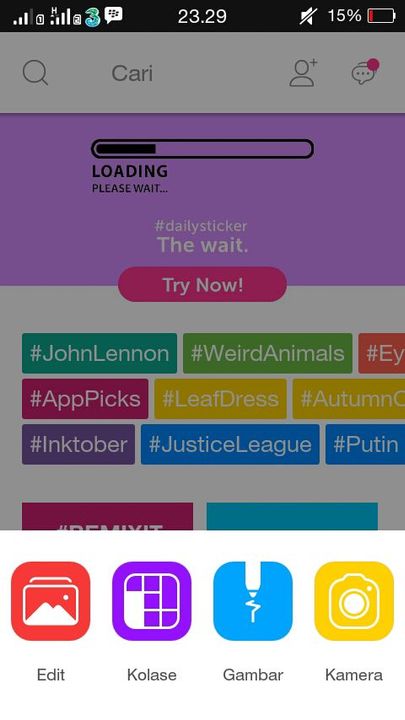
Karena banyak yang nanya ukuran cover, banner, icon, dan juga book jacket, aku kasih tau ke kalian di chapter ini.
Ups! Gambar ini tidak mengikuti Pedoman Konten kami. Untuk melanjutkan publikasi, hapuslah gambar ini atau unggah gambar lain.
1. Ukuran cover : 512×800, 1024×1600, atau kelipatannya. Kalo mau HD, biasanya pake yang 1024×1600 dan kelipatannya selanjutnya.
2. Ukuran banner : kalo yang satu ini beda-beda pendapat. Bisa 850×205. Kalo mau pake 1000×450 juga boleh.
3. Ukuran icon : 500×500, atau 1000×1000. Kalo mau HD, pake yang 1000×1000.
4. Ukuran book jacket: aku biasanya pake ukuran 1100×800.
Ada beberapa yang masih bingung juga bagaimana cara mengubah ukuran kanvas di Picsart, jadi aku kasih tutornya sekalian di bawah ini.
1. Buka aplikasi Picsart, klik gambar.
Ups! Gambar ini tidak mengikuti Pedoman Konten kami. Untuk melanjutkan publikasi, hapuslah gambar ini atau unggah gambar lain.
2. Klik mulai menggambar.
Ups! Gambar ini tidak mengikuti Pedoman Konten kami. Untuk melanjutkan publikasi, hapuslah gambar ini atau unggah gambar lain.
3. Setelah itu, akan muncul beberapa ukuran kanvas. Kalian scroll terus ke kanan sampe ukuran kanvas terakhir yang bertuliskan kustom. Nah disitu, kalian ubah ukurannya.
Sebelum diubah, ukurannya 450×854
Ups! Gambar ini tidak mengikuti Pedoman Konten kami. Untuk melanjutkan publikasi, hapuslah gambar ini atau unggah gambar lain.
4. Klik pada bagian angka tersebut lalu ubah ukuran. Misalkan ukurannya diubah ke 1024×1600, tinggal kalian ubah aja angkanya.
Ups! Gambar ini tidak mengikuti Pedoman Konten kami. Untuk melanjutkan publikasi, hapuslah gambar ini atau unggah gambar lain.
5. Setelah itu, klik panah kanan atas.
Ups! Gambar ini tidak mengikuti Pedoman Konten kami. Untuk melanjutkan publikasi, hapuslah gambar ini atau unggah gambar lain.
6. Dan ukuran yang kalian inginkan pun muncul.
Ups! Gambar ini tidak mengikuti Pedoman Konten kami. Untuk melanjutkan publikasi, hapuslah gambar ini atau unggah gambar lain.